Phone:
(701)814-6992
Physical address:
6296 Donnelly Plaza
Ratkeville, Bahamas.

Phone:
(701)814-6992
Physical address:
6296 Donnelly Plaza
Ratkeville, Bahamas.
Você deixa o celular na mesa, não mexe nele por algumas horas e, quando pega de volta, a bateria caiu 20% ou mais. Parece familiar? A sensação de ver o celular descarregando sozinho é frustrante — e muito mais comum do que você imagina.
Se você já se perguntou por que meu celular descarrega rápido mesmo sem usar, saiba que a resposta quase nunca é uma só. Existe uma diferença enorme entre uma descarga lenta e constante, uma queda brusca de porcentagem e aquele sumiço repentino de bateria que acontece do nada. Cada padrão aponta para uma causa diferente.
A boa notícia é que, na maioria dos casos, dá para resolver sem trocar a bateria e sem levar na assistência técnica. Neste guia, você vai aprender a fazer um diagnóstico real do problema, identificar a causa exata no seu aparelho e aplicar soluções que funcionam de verdade — não apenas as dicas genéricas que todo site repete.
Vamos direto ao que importa: entender o que está drenando sua bateria e como parar.
Antes de sair desativando coisas aleatoriamente, você precisa entender qual é o padrão de descarga. Isso muda completamente a solução.
| Tipo de descarga | O que acontece | Causa provável |
|---|---|---|
| Descarga lenta e constante | Perde 1-3% por hora parado | Apps ou serviços em segundo plano |
| Descarga rápida em uso | Bateria cai muito rápido ao usar | Tela com brilho alto, sinal fraco ou app pesado |
| Queda súbita de porcentagem | Pula de 40% para 15% de repente | Bateria descalibrada ou desgastada |
| Descarga durante a noite | Perde 10-20% dormindo | Sincronizações e notificações ativas |
Identificou o seu padrão? Agora vamos às causas e soluções específicas.
Essa é a causa mais ignorada. Seu celular roda dezenas de serviços em segundo plano que não aparecem na tela — e muitos deles consomem bateria sem necessidade.
Os principais vilões ocultos são:
Samsung Galaxy:
Motorola:
Xiaomi:
iPhone:
Dica importante: Se um app que você não usa aparece com consumo alto, ele está rodando em segundo plano sem necessidade. Desative-o ou desinstale.
Redes sociais, aplicativos de streaming, GPS e até antivírus são os campeões de consumo em segundo plano. Eles mantêm conexões ativas, atualizam conteúdo e enviam notificações constantemente.
No Samsung Galaxy:
No Xiaomi:
No iPhone:
Quando seu celular está em uma área com sinal fraco, ele aumenta a potência do rádio para tentar se conectar. Esse esforço extra consome bateria de forma significativa — mesmo que você não esteja usando o aparelho.
Se você mora ou trabalha em local com sinal ruim, considere:
Baterias de íon-lítio — usadas em todos os smartphones modernos — têm uma faixa ideal de funcionamento entre 16°C e 22°C. Fora dessa faixa, a degradação acelera.
| Condição | Efeito na bateria |
|---|---|
| Abaixo de 10°C | Descarga temporária acelerada |
| Entre 16°C e 22°C | Funcionamento ideal |
| Entre 35°C e 40°C | Degradação acelerada da bateria |
| Acima de 45°C | Risco de dano permanente |
Atenção: Carregar o celular com capinha grossa em ambiente quente pode elevar a temperatura interna acima de 40°C. Retire a capinha durante o carregamento se perceber aquecimento.
Evite deixar o celular no carro sob sol direto, carregando dentro de bolsos apertados ou usando enquanto carrega com apps pesados.
Toda bateria de íon-lítio tem vida útil. Após cerca de 500 ciclos completos de carga, a capacidade original cai em torno de 20%. Na prática, um celular usado por 2 anos pode ter apenas 80% da capacidade original.
iPhone:
Samsung Galaxy:
Android em geral:
Quando trocar? Se a capacidade está abaixo de 80% e você precisa carregar duas ou mais vezes por dia, vale a troca. Em modelos populares como Samsung Galaxy A e Motorola Moto G, o custo da troca costuma ser acessível.
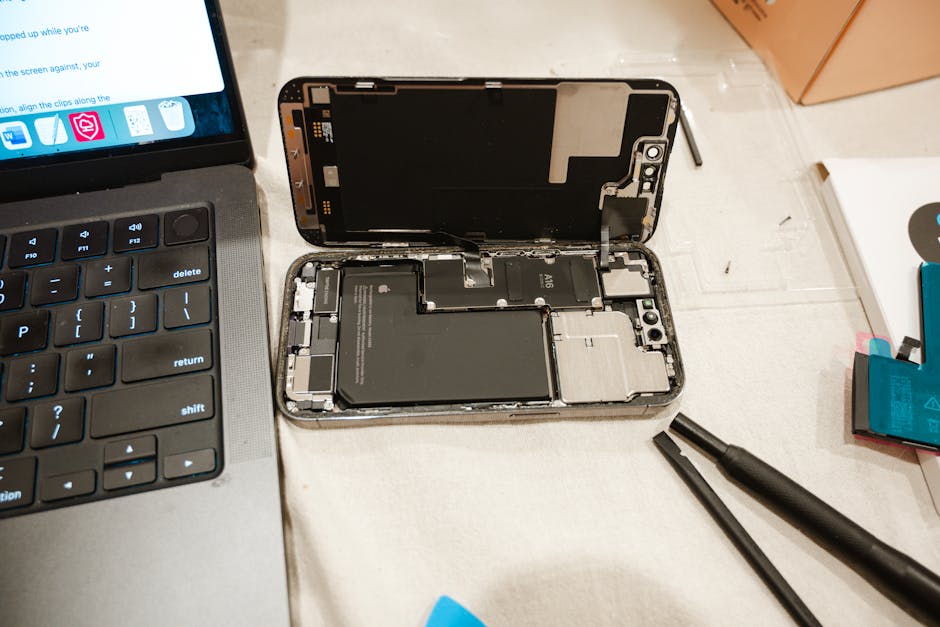
Você já deve ter lido que “descarregar até zero e carregar até 100% calibra a bateria”. Vamos separar o que é real do que é mito.
O que realmente funciona:
O que é mito:
A faixa ideal de uso da bateria é entre 20% e 80%. Manter a carga nessa faixa no dia a dia prolonga a vida útil.
Se você já tentou todas as soluções de software e o celular continua descarregando sozinho, pode ser um problema físico. Veja como diferenciar:
Sinais de problema de software:
Sinais de problema de hardware (bateria física):
Atenção: Se o celular estiver estufado, pare de usar imediatamente e leve a uma assistência técnica. Bateria estufada pode representar risco de segurança.
Para problemas de software, tente uma restauração de fábrica como último recurso (faça backup antes). Para problemas de hardware, procure assistência autorizada da marca.
Se você quer resolver rápido, siga esta ordem de diagnóstico:
Não. Os smartphones modernos cortam a carga automaticamente ao atingir 100%. Além disso, recursos como o Carregamento Otimizado (iPhone) e a Proteção da Bateria (Samsung) reduzem ainda mais o desgaste ao limitar a carga durante a noite.
A maioria não faz diferença real e alguns até pioram o consumo por rodar constantemente em segundo plano. O mais eficaz é usar as ferramentas nativas do sistema, como o modo de economia de bateria do próprio celular.
Quando a capacidade máxima cair abaixo de 80% e o uso no dia a dia for prejudicado. Para a maioria das pessoas, isso acontece entre 2 e 3 anos de uso. Apps como AccuBattery ajudam a monitorar essa degradação ao longo do tempo.
Descobrir por que o celular descarrega rápido mesmo sem usar exige um diagnóstico correto — e não apenas aplicar dicas genéricas. Como você viu, as causas vão desde processos ocultos do sistema até desgaste físico da bateria, e cada uma pede uma solução diferente.
Comece pelas verificações de software, que são gratuitas e rápidas. Se o problema persistir, avalie a saúde da bateria e considere a troca quando necessário. Com os cuidados certos, é possível recuperar horas de autonomia no seu aparelho.
Gostou das dicas? Compartilhe com alguém que também sofre com bateria acabando rápido. E se quiser mais conteúdo prático sobre celulares, continue acompanhando o fonemais.com.br.