Phone:
(701)814-6992
Physical address:
6296 Donnelly Plaza
Ratkeville, Bahamas.

Phone:
(701)814-6992
Physical address:
6296 Donnelly Plaza
Ratkeville, Bahamas.
Você sai de casa com 100% de bateria e, antes das 15h, já está procurando uma tomada. Esse problema é mais comum do que parece — mesmo com celulares que trazem baterias de 5.000 mAh de fábrica. A boa notícia é que saber como fazer a bateria do celular durar o dia todo depende mais de configurações do que do próprio aparelho. Pequenos ajustes no brilho, nas notificações e nos apps em segundo plano fazem uma diferença enorme no consumo.
O problema raramente é a bateria em si. Na maioria dos casos, são funções ativadas de fábrica que drenam energia sem você perceber. Assistentes de voz mantêm o microfone ativo o tempo todo. Apps sincronizam dados a cada poucos minutos. A tela opera em 120Hz mesmo quando você só lê uma mensagem de texto.
A seguir, você encontra 10 ajustes que funcionam em Samsung Galaxy, Motorola Moto G, Xiaomi Redmi e iPhone. Cada dica traz o caminho exato de menu para você aplicar agora mesmo.
Se o seu celular tem tela OLED ou AMOLED, o modo escuro economiza bateria de verdade. Pixels pretos ficam literalmente desligados nesse tipo de tela, reduzindo o consumo do display.
Como ativar:
Dica: Use papéis de parede com fundo preto para economizar ainda mais em telas OLED.
Telas com 120Hz são mais fluidas, mas consomem até 15% mais bateria do que no modo 60Hz. Se a prioridade é durar o dia, vale trocar a suavidade por autonomia.
Como ajustar:
| Taxa de atualização | Fluidez | Consumo de bateria |
|---|---|---|
| 60Hz | Padrão | Menor |
| 90Hz | Alta | Moderado |
| 120Hz | Muito alta | Até 15% maior |
O brilho da tela é o maior vilão do consumo. Deixar no máximo manualmente drena a bateria rápido. O brilho adaptável ajusta a intensidade conforme a luz do ambiente, usando apenas o necessário.
Como ativar:
Evite forçar o brilho no máximo. Em ambientes internos, um nível entre 30% e 50% é confortável e econômico.
Cada segundo com a tela acesa conta. Muitos celulares vêm configurados com 2 ou até 5 minutos de espera antes de bloquear. Reduza para 30 segundos ou no máximo 1 minuto.
Como ajustar:
Aplicativos rodando em segundo plano são consumidores silenciosos de bateria. Redes sociais, apps de e-mail e serviços de streaming continuam buscando dados mesmo quando você não está usando.
Como controlar:
Importante: No Android, a Bateria Adaptativa aprende seus padrões de uso e limita automaticamente apps raramente usados. Mantenha essa função ativa.
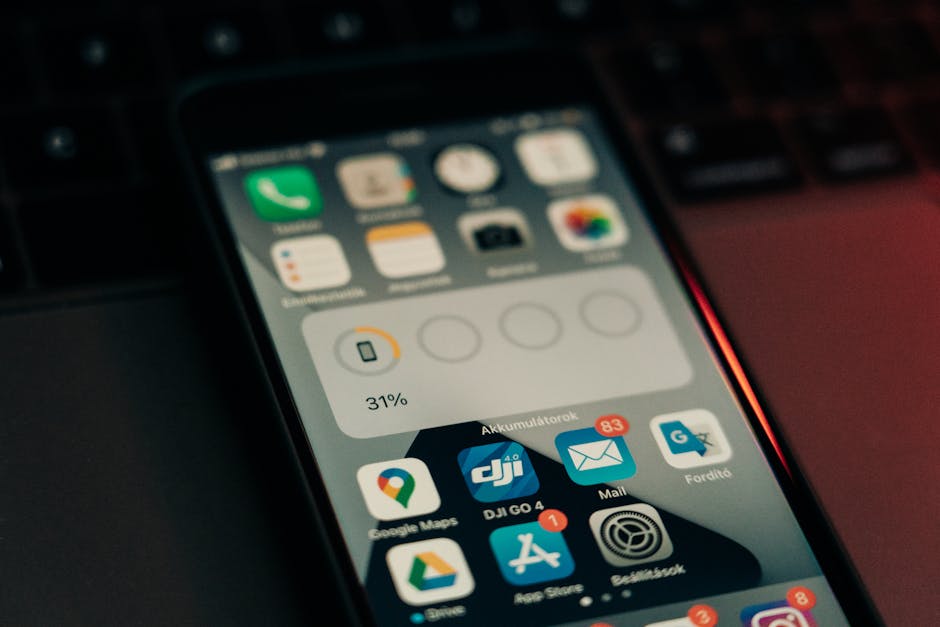
Comandos como “Hey Google” e “E aí, Siri” mantêm o microfone do celular ativo o tempo todo, esperando ouvir a frase de ativação. Isso consome energia constantemente.
Como desativar:
Você ainda pode usar a assistente pressionando o botão de energia. A diferença é que o microfone não fica escutando 24 horas.
Muitos aplicativos pedem acesso à localização o tempo todo, mesmo quando não precisam. O GPS é um dos recursos que mais drenam bateria.
Como ajustar:
| Tipo de app | Permissão recomendada |
|---|---|
| Mapas e navegação | Apenas durante o uso |
| Redes sociais | Apenas durante o uso |
| Clima | Apenas durante o uso |
| Delivery e transporte | Apenas durante o uso |
| Jogos | Nunca |
| Calculadora, notas | Nunca |
Wi-Fi, Bluetooth, NFC e dados móveis consomem bateria mesmo quando não estão em uso ativo. Eles ficam constantemente buscando redes e dispositivos para se conectar.
Não precisa desligar tudo de uma vez. A regra é simples: se não está usando, desative.
Dica: Pelo painel rápido (deslize de cima para baixo), você liga e desliga essas conexões com um toque.
O modo economia de energia reduz a performance do processador e limita atividades em segundo plano. Mas não é preciso usar só quando a bateria está acabando.
Como ativar:
Uma estratégia eficiente: ative o modo economia quando sair de casa sabendo que não terá acesso a um carregador. Assim, o celular chega ao fim do dia com carga.
Esses ajustes finais não melhoram a duração hoje, mas evitam que sua bateria perca capacidade ao longo dos meses.
Siga a regra 20/80: mantenha a carga entre 20% e 80% sempre que possível. Carregar de 0 a 100% repetidamente acelera o desgaste da bateria.
Evite o superaquecimento: não use o celular enquanto carrega, especialmente para jogos ou vídeos. Temperaturas elevadas degradam a bateria mais rápido.
Prefira o cabo ao carregamento sem fio: o carregamento sem fio gera mais calor e desperdiça mais energia na transferência. Para o dia a dia, o cabo é mais eficiente.
Cuidado com o carregamento rápido: embora prático, o fast charging gera mais calor e pode afetar a longevidade da bateria. Use o carregamento rápido quando realmente precisar, não como padrão.
| Hábito | Impacto na vida útil da bateria |
|---|---|
| Manter entre 20% e 80% | Prolonga significativamente |
| Carregar sempre de 0 a 100% | Acelera desgaste |
| Usar com celular carregando | Causa superaquecimento |
| Carregamento sem fio frequente | Gera calor excessivo |
| Fast charging constante | Reduz longevidade |
Além dos ajustes, vale usar ferramentas que mostram exatamente para onde sua energia está indo.
Esses dados ajudam a identificar apps problemáticos que você pode desinstalar ou restringir.
Não. Tanto o Android quanto o iOS gerenciam apps em segundo plano automaticamente. Fechar e reabrir apps repetidamente pode até consumir mais bateria, pois o sistema precisa carregá-los do zero toda vez.
Com uso moderado, entre 6 e 10 horas de tela ativa é considerado normal em 2026. Se seu celular não chega nem perto disso, os ajustes acima devem resolver.
Ajudam bastante. Modelos como o Realme GT 7, com bateria de 7.000 mAh, conseguem mais de 24 horas de uso contínuo. Mas mesmo baterias grandes são drenadas rápido sem os ajustes certos de configuração.
Os 10 ajustes que você viu — do modo escuro à regra 20/80 — atacam as principais causas de consumo excessivo de bateria em qualquer celular. Não é preciso aplicar todos de uma vez. Comece pelos três que mais impactam: brilho adaptável, taxa de atualização em 60Hz e gerenciamento de apps em segundo plano. Só com esses, você já vai perceber a diferença.
Se o seu celular é um Samsung Galaxy, Motorola Moto G ou Xiaomi Redmi, os caminhos de menu estão todos aqui para facilitar. Aplique os ajustes, acompanhe o consumo por alguns dias e veja os resultados.
Gostou das dicas? Compartilhe com alguém que sempre reclama que o celular não dura o dia todo. E se quiser mais conteúdo prático sobre tecnologia, continue acompanhando o fonemais.com.br.